Showing posts with label Slims. Show all posts

Saturday, 18 February 2017

CARA MENGGANTI THEME PADA SLIMS 8 AKASIA

CARA MENGGANTI THEME PADA
SLIMS 8 AKASIA

Assalamuallaikum wr.wb.

Hai bertemu lagi dengan saya disini saya akan membagikan tentang cara mengganti theme pada slims 8 akasia


A.Pengertian
Senayan, atau lengkapnya Senayan Library Management System (SLiMS), adalah perangkat lunak sistem manajemen perpustakaan (library management system) sumber terbuka yang dilisensikan di bawah GPL v3. Aplikasi web yang dikembangkan oleh tim dari Pusat Informasi dan Humas Departemen Pendidikan Nasional Republik Indonesia ini dibangun dengan menggunakan PHP, basis data MySQL, dan pengontrol versi Git. Pada tahun 2009, Senayan memenangi INAICTA 2009 untuk kategori open source  


B.Latar belakang
Dengan mengganti theme pada slims kita dapat menambah jumlah pengunjung dan supaya pengunjung lebih betah dalam membaca


C.Maksud dan tujuan
Tujuan saya mengganti theme pada slims adalah mempercantik tampilan slims agar pembaca betah dalam mengunjungi perpustakaan online ini.

D.Alat dan bahan 
  1. File theme, jika belum punya download disini
  2. laptop/server yang sudah terinstall slims

E.Waktu pelaksanaan
Disini saya membutuhkan waktu kisaran 10 menit - 15 menit 

F.Tahap pelaksanaan
  1. Pertama download terlebih dahulu file themenya disini 
  2. setelah di download kita ekstrak file themenya
  3. lalu masuk terminal ketikan "sudo caja"
  4. maka akan membuka tampilan cendela baru, setela itu kita masuk ke direktory /var/www/html/slims8/template/
  5. lalu kita copykan file themenya tadi kedalam direktory /var/www/html/slims8/template/
  6. jika sudah kita buka browser lalu kita login ke slims sebagai admin
  7. jika sudah kita klik sistem > pengaturan sistem, pada template publik kita klik dan pilih template yang kita copykan tadi

  8. jika sudah kita save
  9. lalu kita cek di opac apakah sudah berubah
  10. kita juga bisa menganti gambar backgroundnya sesuai dengan yang kita inginkan,
  11. jika ingin mengganti backgroundnya kita masuk ke direktory /var/www/html/slims8/zoom/img/
  12. didalam direktory img akan terdapat (1.jpg 2.jpg 3.jpg 4.jpg 5.jpg) kita bisa menggantinya dengan gambar yang lain asalkan gambar diubah namanya seperti gambar yang sebelumnya
  13. berhasil


G.Hasil dan kesimpulan
Hasilnya saya berhasil mengganti templatenya dan saya dapat mempercantik tampilan pada slims saya agar lebih menarik pembaca


H.Referensi
  • http://slimskudus.blogspot.co.id/2016/10/template-slims-8-zoom.html
  • https://id.wikipedia.org/wiki/Senayan_(perangkat_lunak)


Sekian dari saya bila ada salah saya mohon maaf


Wassalamuallaikum wr.wb.


Friday, 17 February 2017

CARA UPLOAD BUKU PADA SLIMS 8 AKASIA

CARA UPLOAD E-BOOK PADA
SLIMS 8 AKASIA


Assalamuallaikum wr.wb

Hai bertemu lagi dengan saya disini saya akan membagikan tentang cara upload E-book pada slims 8 akasia


A.Pengertian
Senayan, atau lengkapnya Senayan Library Management System (SLiMS), adalah perangkat lunak sistem manajemen perpustakaan (library management system) sumber terbuka yang dilisensikan di bawah GPL v3. Aplikasi web yang dikembangkan oleh tim dari Pusat Informasi dan Humas Departemen Pendidikan Nasional Republik Indonesia ini dibangun dengan menggunakan PHP, basis data MySQL, dan pengontrol versi Git. Pada tahun 2009, Senayan memenangi INAICTA 2009 untuk kategori open source  


B.Latar belakang
Dengan kita mengupload E-book di perpustakaan online, agar dapat dibaca oleh masyarakt luas


C.Maksud dan tujuan
Dengan mengupload buku kita dapat menambah koleksi buku di perpustakaan online dan dapat dibaca oleh banyak orang
D.Alat dan bahan
  1. Laptop/server yang sudah terinstall slims
  2. E-book yang akan diupload

E.Jangka waktu pengerjaan
Saya membutuhkan waktu 5 menit  - 10 menit karena masih dalam tahap pelaksanaan dan pemahaman


F.Tahap pelaksanaan
  1. pertama kita sudah menginstall slimsnya di laptop/server
  2. kita login sebagai admin demgam cara buka browser dan ketikkan "localhost/slims/admin"
  3. lalu kita isikan username dan password
  4. maka akan muncul tampilan seperti gambar dibawah, kita klik pada BIBLIOGRAPHY => ADD NEW BIBLIOGRAPHY
  5. Lalu akan muncul tampilan seperti gambar dibawah ini, lalu kita klik ADD ATTACHMENT
  6. maka akan munucul tampilan untuk upload E-book, pada Title kita isiskan judul buku yang akan di upload lalu kita klik browse untuk mencari E-book yang akan kita upload, jika kapasitas upload terbatas kita dapat menambah kapasitasnya disini
  7. kita pilih E-booknya

  8. jika ingin E-book yang kita upload berada pada halam depan pada promote to homepage kita pilh promote
  9. lalu kitascroll kepaling atas, pada title kita isikan judul buku yang kita upload
  10. jika sudah kita klik save => ok => ok


  11. lalu kita masuk ke halaman home slimsnya
  12. berhasil

G.Hasil dan kesimpulan
Hasilnya saya berhasil upload E-booknya dan dengan kita upload buku kita dapat menambah koleksi buku pada perpustakaan kita


Sekian dari saya bila ada salah saya mohon maaf


Wassalamuallaikum wr.wb


Thursday, 9 February 2017

CARA MENAMBAH KAPASITAS UPLOAD SLIMS PADA SLIMS 8 AKASIA

CARA MENAMBAH KAPASITAS
UPLOAD PADA SLIMS 8 AKASIA 


Assalamuallaikum wr.wb

Hai bertemulagi dengan saya disini saya akan membagikan tetang cara manambah kapasitas upload pada slims 8 akasia 


A.Pengertian
Senayan, atau lengkapnya Senayan Library Management System (SLiMS), adalah perangkat lunak sistem manajemen perpustakaan (library management system) sumber terbuka yang dilisensikan di bawah GPL v3. Aplikasi web yang dikembangkan oleh tim dari Pusat Informasi dan Humas Departemen Pendidikan Nasional Republik Indonesia ini dibangun dengan menggunakan PHP, basis data MySQL, dan pengontrol versi Git. Pada tahun 2009, Senayan memenangi INAICTA 2009 untuk kategori open source  


B.Latar belakang
Karena keterbatasannya ukuran upload pada slims 8 akasia maka kita dapat menambahkan ukuran upload pada slims 8 akasia


C.Maksud dan tujuan
Agar dapat mengupload E-book dalam jumlah ukuran yang cukup besar

D.Alat dan bahan
  1. Laptop/server yang sudah terinstall slims


E.Waktu pelaksanaan
Disini saya membutuhkan waktu 10 menit - 15 menit karena masih dalam tahap pelaksanaan dan pemahaman


F.Tahap pelaksanaan
  1. Pertama kita masu ke terminal dan masuk sebagai root
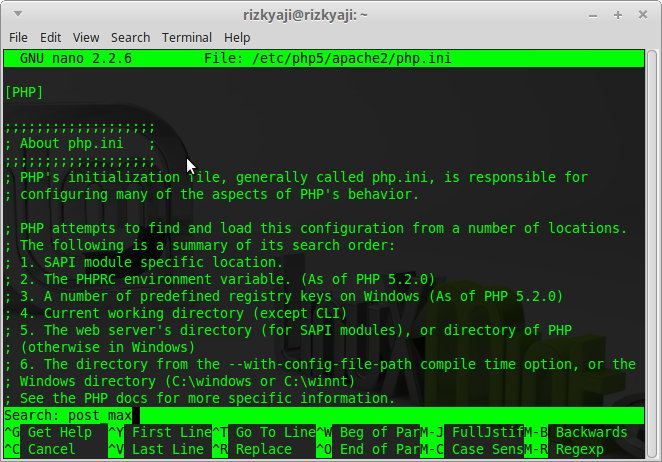
  2. Lalu ketikkan perintah "nano /etc/php5/apache2/php.ini"
  3. maka akan muncul tampilan seperti gambar dibawah ini
  4. lalu tekan tomobol "ctrl+W" dan ketikkan perintah "post_max"
  5. maka akan muncul tampilan seperti gambar di bawah, pada post_max_size kita ubah menjadi 100M (100 Mb) atau kita bisa ganti ukurannya sesuai dengan yang diinginkan, tetapi tidak boleh melebihi kapasitas hardisk
  6. setelah itu kita tekan "ctrl+W" dan ketikkan perintah "upload_max"
  7. maka akan muncul tampilan seperti dibawah
  8. pada upload_max_file kita ganti menjadi 100M untuk kapasitas uploadnya dan pada max_file_upload kita ganti menjadi 2000 untuk jumlah file yang dapat diupload
  9. lalu kita simpan dengan cara klik "ctrl+o => enter"
  10. Setelah itu kita restart apache2nya dengan perintah "service apache2 restart"
  11. kita coba dengan mengupload E-book yang ukuran melebihi 2M
  12. berhasil
G.Hasil dan kesimpulan
Hasilnya saya berhasil menambah kapastas upload pada slims 8 akasi dan setelah menambah kapasitas upload kita dapat mengupload E-book dengan ukuran yang melebihi 2M

H.Referensi


Sekian dari saya bila ada salah saya mohon maaf


Wassalamuallaikum wr.wb


Tuesday, 7 February 2017

CARA MENGGANTI LOGO SLIMS 8 AKASIA MENJADI LOGO SEKOLAH

CARA MENGGANTI LOGO SLIMS 8 AKASIA
MENJADI LOGO SEKOLAH


Assalamuallaikum wr.wb

Hai bertemu lagi dengan saya disini saya akan membagikan tentang cara mengganti logo slims 8 akasia menjadi logo sekolah


A.Pengertian
Senayan, atau lengkapnya Senayan Library Management System (SLiMS), adalah perangkat lunak sistem manajemen perpustakaan (library management system) sumber terbuka yang dilisensikan di bawah GPL v3. Aplikasi web yang dikembangkan oleh tim dari Pusat Informasi dan Humas Departemen Pendidikan Nasional Republik Indonesia ini dibangun dengan menggunakan PHP, basis data MySQL, dan pengontrol versi Git. Pada tahun 2009, Senayan memenangi INAICTA 2009 untuk kategori open source 


B.Latar belakang
Dengan mengganti logo kita dapat memberi pengenal pada slims kita


C.Maksud dan tujuan
Supaya kita dapat mengenali perpustakaan yang kita buat dan untuk mempercantik tampilan pada slims 8 akasia

D.Alat dan bahan
  1. Laptop/server yang sudah terinstall slims
  2. Logo sekolah
  3. koneksi internet

E.Waktu pengerjaan
Disini saya membutuhkan waktu kisaran 10 menit - 15 menit karena masih dalam tahap pembelajaran dan pemahaman


F.Tahap pelaksanaan
  1. Pertama anda sudah install slimsnya di server/laptop
  2. kita masukke terminal lalu ketikkan perintah "sudo caja"
  3. maka akan muncul tampilan seperti gambar dibawah ini, sudo caja digunakan untuk pengganti super user pada terminal, maksudnya user root pada tampilan GUI
  4. lalu kita masuk ke direktori /var/www/html/slims8/template/default/img/ seperti gambar dibawah ini
  5. lalu ada simbol slims pada direktori img, kemudian kita ganti namanya menjadi "Logo.png" dengan huruf "L" besar
  6. lalu  kita copy logo sekolahnya kedalam direktori /var/www/html/slims8/template/default/img/ dan ganti namanya menjadi "logo.png"

  7. lalu kita buka slimsnya di browser
  8. berhasil


G.Hasil dan kesimpulan
Saya berhasil menganti logo slims menjadi logo sekolah saya dan dengan mengganti logo slims menjadi logo sekolah itu dapat berguna untuk memberi tanda bahwa itu pepustakaan milik kita


H.Referensi

Sekian dari saya bila ada salah saya mohon maaf 


Wassalamuallaikum wr.wb


Monday, 6 February 2017

CARA MENAMBAH FORM REGISTRATION ONLINE DI SLIMS 8 AKASIA

CARA MENAMBAH FORM REGISTRATION ONLINE DI SLIMS 8 AKASIA


Assalamuallaikum wr.wb

Hai bertemu lagi dengan saya disini saya akan membagikan tentang cara membagikan tentang cara menambah form registration di slims 8 akasia 


A.Pengertian
Senayan, atau lengkapnya Senayan Library Management System (SLiMS), adalah perangkat lunak sistem manajemen perpustakaan (library management system) sumber terbuka yang dilisensikan di bawah GPL v3. Aplikasi web yang dikembangkan oleh tim dari Pusat Informasi dan Humas Departemen Pendidikan Nasional Republik Indonesia ini dibangun dengan menggunakan PHP, basis data MySQL, dan pengontrol versi Git. Pada tahun 2009, Senayan memenangi INAICTA 2009 untuk kategori open source   


B.Latar belakang
Dengan menggunakan form registration kita tidak perlu memasukkan data secara manual dan dapat memajukan perkembangan perpustakaan online kita


C.Maksud dan tujuan
Untuk memudahkan kita agar tidak memasukan data user secara manual, karena orang dapat mengisi data form sesuai dengan keinginannya

D.Alat dan bahan
  1. Laptop/server yang sudah terinstall slims 8 akasia
  2. file plugin online register member
jika belum punya pluginnya dapat download disini


E.Waktu pelaksanaan
Saya membutuhkan waktu kisaran 10 menit - 15 menit karena masih dalam tahap pembelajaran
F.Tahap pelaksanaan
  1. pertama download terlebihdahulu plugin online register member disini
  2. jika sudah ekstrak pluginnya dan copy form.inc.php ke direktori /var/ww/html/slims/lib/contens dan replace. 

  3. lalu buka browser lalu ketikkan url ini http://localhost/slims/index.php?p=form isikan data-datanya
  4. jika sudah kita sekarang akan menambah registration pada menu samping
  5. silahkan anda masuk ke terminal dan masuk sebagai super user
  6. lalu masukke folder /slims/template/default/patrials/
  7. lalu edit pada menu nav.php dengan perintah "nano nav.php" 
  8. pada link help kita ganti dengan form kemudian pada keterangan kita ganti menjadi form registration
  9. jika sudah kita save dengan menekan tombol "ctrl+O"
  10. silakan cek dibrowser pada halaman utama slims 8 akasia

G.Hasil dan kesimpulan
Dengan menggunakan form registration online ini kita tidak perlu memasukan user secara manual karena orang dapat registration sendiri\


H.Referensi


Sekian dari saya bila ada salah saya mohon maaf

Wassalamuallaikum wr.wb