Showing posts with label Mikrotik. Show all posts

Thursday, 5 January 2017

REMOTE LOG MIKROTIK DENGAN RSYSLOG

REMOTE LOG MIKROTIK DENGAN RSYSLOG
Assalamuallaikum wr.wb
Hai bertemu lagi dengan saya disini saya akan membagikan tentang car remote log mikrotik dengan rsyslog
A.Pengertian
B.Latar belakang
Semakin majunya teknologi kita sekarang dimudahkan dalam pemantauan jaringan kita kita bisa memantau client yang terkoneksi kejaringan kita, kita bisa melihat log client yang sedang membuka situs tertentu
C.Maksud dan tujuan 
Tujuannya kita bisa melihat log client dari laptop kita dan dengan ini jaringan kita bisa tekontrol walaupun kita pergi jauh
D.Alat dan bahan
  1. Koneksi internet
  2. router mikrotik
  3. laptop

E.Waktu pelaksanaan
Disini saya membutuhkan waktu kisaran 15 menit
F.Tahap pelaksanaan
  1. pertama kita pastikan router mikrotik kita sudah terkoneksi dengan internet
  2. kemudian kita remote mikrotik kita 
  3. setelah itu kita pergi ke menu system --> logging --> action --> lalu kita klik simbol (+)
  4. pada
    type ==> kita pilih remote
    Remote address ==> kita berikan ip client yang terhubung kemikrotik
    Remote port ==> 514
  5. kita klik apply --> lalu ok
  6. lalu kita pergi kemenu rule lalu kita klik simbol (+)
  7. lalu kita konfigurasi seperti gamabar dibawah ini. jika sudah kita klik apply --> ok
  8. lalu kita install rsyslognya dengan perintah "apt-get install rsyslog"
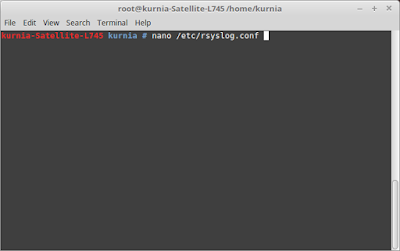
  9. lalu kita konfigurasi dengan perintah "nano /etc/rsyslog.conf"
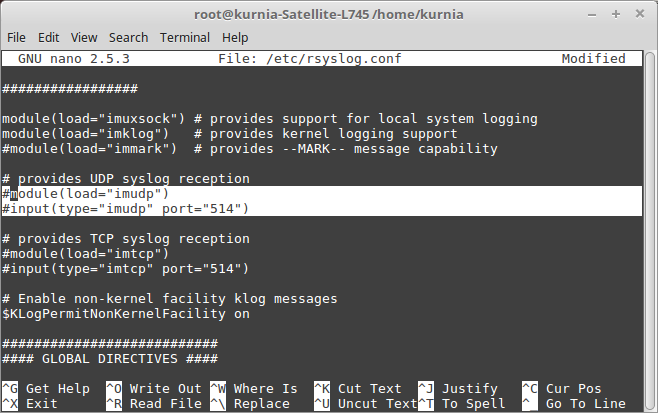
  10. lalu kita konfigurasi dengan menghilangkan tanda (#) pada 
  11. module(load="imudp")
    input(type="imudp" port="514")

  12. kita save dengan menekan ctrl + O --> lalu enter
  13. lalu pada bagian paling bawah kita tambahkan perintah ":fromhost-ip,isequal,"ip gateeway hotspot" /var/log/mikrotik1.log"
  14. lalu kita restart rsyslognya dengan perintah "/etc/init.d/rsyslog restart"
  15. lalu kita cek log client dengan perintah "tail -f /var/log/mikrotik1.log
  16. berhasil
G.Hasil dan kesimpulan
Hasilnya saya bisa meremote log mikrotik saya dari laptop dan dengan ini kita bisa lebih mudah memantau client kita
H.Referensi
Sekian dari saya bila ada salah saya mohon maaf
Wassalamuallaikum wr.wb
 

Wednesday, 4 January 2017

MEMBATASI INTERNET PADA JAM KANTOR

MEMBATASI INTERNET PADA JAM KANTOR


Assalamuallaikum wr.wb


A.Pengertian
Hai bertemu lagi dengan saya disini saya akan membagikan tentang cara membatasi internet sesuai dengan jam kantor, dengan membatasiini biasa disebut sistem manajement


B.Latar belakang
Sebagai seorang administrator jaringan alangkah baiknya jika memanajement waktu penggunaan internet, agar pada jaringan kita tidak terjadinya pencurian bandwith


C.Maksud dan tujuan
Tujuannya untuk membatasi waktu koneksi internet pada jam kantor agar para karyawan bisa fokus kepekerjaan, tidak membuka situs di internet


D.Alat dan bahan
  1. koneksi internet
  2. router mikrotik
  3. laptop client

E.Waktu pelaksanaan
Disini saya membutuhkan waktu kisaran 10 menit


F.Tahap pelaksanaan
  1. pertama pastikan kita sudah setting mikrotik sampai ke hotspot
  2. setlah itu kita remote mikrotik kita
  3. setelah masuk kita pergi kemenu ip --> firewall
  4. setelah itu kita klik simbol (+)
  5. pada
    Chain ==> kita isikan forward
    out interface ==> kita isikan wlan2 interface yang digunakan client untuk terhubung kejaringan 
  6. setelah itu kita pergi ke extra, pada time kita berikan waktu jam yang akan diblock
  7. lalu kita pergi kemenu action, pada action kita ganti menjadi drop
  8. jika sudah kita klik apply --> ok
  9. lalu kita uji coba untuk internetan, hasilnya tidak bisa
  10. jika kita matikan time blockednya, kita bisa internet
  11. berhasil

G.Hasil dan kesimpulan
Hasilnya saya berhasil memblock jam kantor agar tidak dan dengan ini jaringan di kantor lebih terstruktur dan karyawan bisa fokus terhadap pekerjaannya


H.Referensi


Sekian dari saya bila ada salah saya mohon maaf

Wassalamuallaikum wr.wb
 

Tuesday, 3 January 2017

LIMITED BANDWITH DENGAN SIMPLE QUEUE DI MIKROTIK

LIMITED BANDWITH DENGAN SIMPLE QUEUE DI MIKROTIK


Assalamuallaikum wr.wb


A.Pengertian
Simple queue adalah sebuah yang ada pada mikrotik yanh berfungsi untuk mengatur limited bandwith, dan salah satu cara yang sangat mudah untuk membagi bandwidth dari skala kecil sampai menengah. Simple queue ini biasanya digunakan untuk mengatur bandwidth upload dan download tiap user.


B.Latar belakang
Karena keterbatasan bandwith yang ada pada jaringan kita, kita dapat mengatur bandwith yang ada agar setiap client mendapatkan bandwith yang sama rata


C.Maksud dan tujuan
Tujuannya agar bandwith yang ada dapat dibagi rata kepada client-cilent yang ada


D.Alat dan bahan
  1. 1 router mikroitk
  2. Laptop
  3. Kabel UTP
  4. Koneksi internet

E.Waktu pelaksanaan
DIsini saya membutuhkan waktu kisaran 10 menit


F.Tahap pelaksanaan
  1. Pertama kita masuk terlebih dahulu ke winbox kita
  2. lalu kita pergi kemenu queue utnuk mengatur bandwithnya
  3. setelah masuk kita klik tanda (+), maka akan muncul tampilan baru
  4. pada
    Name ==> kita isikan bebas
    Target ==> kita isikan ip target yang akan dilimited
    Max limit ==> saya berian upload 512Kb dan download 512Kb
  5. Jika sudah kita klik apply --> ok
  6. jika simbolnya masih hijau berarti limited bandwith belum berjalan
  7. jika warnanya merah berarti limited bandwithnya sedang bekerja untuk melimited
  8. kita coba cek di trafic queuenya, bisa dilihat jika upload dan downloadnya hanya terbatas 512Kb mungkin lebih sedikit
  9. kita cek untuk download dengan queuenya hidup
  10. kita cek untuk download dengan queuenmya kita matikan 
  11. bisa dilihat jika kita hidupkan queuenya maka downloadnya hanya terbatas tidak lebih dari 512Kb jika kita matikan queuenya maka akan melebihi 512Kb
  12. berhasil


G.Hasil dan kesimpulan
Dengan melimited bandwith jaringan kita maka data yang lewat lebih terkontrol dan semua klient akan mendapatkan koneksi secara merata tetapi limited bandwith tidak hanya menggunakan simple queue saja ada juga yang menggunakan queue tree


H.Referensi


Sekian dari say bila ada salah saya mohon maaf

Wassalamuallaikum wr.wb  

Saturday, 31 December 2016

KONFIGURASI OSPF DI MIKROTIK

KONFIGURASI OSPF DI MIKROTIK


Assalamuallaikum wr.wb

Hai bertemu lagi dengan saya disini saya akan membagikan tentang cara konfigurasi ospf pada router mikrotik


A.Pengertian
Open Shortest Path First (OSPF) adalah sebuah protokol routing otomatis (Dynamic Routing) yang mampu menjaga, mengatur dan mendistribusikan informasi routing antar network mengikuti setiap perubahan jaringan secara dinamis.

B.Latar belakang
Dengan kemajuan teknologi kita sudah dipermudah peroutingan dengan metode ospf ini dan meminimalisir kesalahan distribusi informasi routing

C.Maksud dan tujuan
-mempermudah pekerjaan peroutingan
-lebih mudah dalam meminimalisir kesalahan

D.Alat dan bahan
  1. 3 buah router mikrotik
  2. akses internet
  3. kabel utp
  4. laptop

E.Waktu pelaksanaan
Disini saya membuthkan waktu kisaran 1 jam

F.Tahap pelaksanaan

Konfigurasi Router master
  1. Pertama kita konfigurasi ip addressnya 
  2. pada
    ether4 = kita iskan ip satu segmentyang digunakan pada router2
    ether3 = kita iskan ip satu segmentyang digunakan pada router1
  3. jika sudah kita klik apply --> lalu ok
  4. setelah itu kita pergi ke menu routing --> ospf
  5. setelah masuk ke menu ospf kita pilih network --> lalu klik tanda (+)
  6. lalu kita isikan ip network yang digunakan untuk berkomunikasi
  7. pada
    192.168.1.0/24 --> ip network yang digunakan router1 ke router master
    192.168.2.0/24 --> ip network yang digunakan router2 ke router master
  8. jika sudah klik apply --> lalu ok

Konfigurasi Router 1
  1. pertama kita setting ip addresnya
  2. pada
    ether3 = kita isikan ip satu segment yang kita konfigurasi di router master
    ether2 = kita isikan ip untuk client
  3. jika sudah kita klik apply --> lalu ok
  4. lalu kita pergi ke menu routing --> ospf
  5. setelah itu kita pergi ke tab network, pada tab network kita klik tanda (+)
  6. pada
    192.168.1.0/24 --> ip network yang digunakan router 1 ke router master
    192.168.50.0/24 --> kita isikan ip network yang digunakan client
  7. jika sudah kita klik apply --> lalu ok

Konfigurasi Router 2
  1. pertama kita setting ip addressnya
  2. pada
    ether4 = kita isikan ip satu segment yang kita konfigurasi di router master
    ether2 = kita isikan ip untuk client
  3. jika sudah kita klik apply --> lalu ok
  4. lalu kita pergi ke menu routing --> ospf
  5. setelah itu kita pergi ke tab network, pada tab network kita klik tanda (+)
  6. pada
    192.168.2.0/24 --> ip network yang digunakan router 2 ke router master
    192.168.40.0/24 --> kita isikan ip network yang digunakan client
  7. jika sudah kita klik apply --> lalu ok
  8. setelah itu kita cek di ip --> routers pada masing-masing router
  9. jika berhasil maka tampilannya akan seperti gambar dibawah
  10. router master
  11. router 1
  12. router 2
  13. kita uji coba ping dari client router 1 ke router 2
  14. berhasil
 
G.Hasil dan kesimpulan 
Dengan metode ini kita dapat mempermudah dalam konfigurasi dan meminimalisir kesalahan dan dan kita dapat menerapkannya di gedung-gedung atau antar kota


Sekian dari saya bila ada salah saya mohon maaf


Wassalamuallaikum wr.wb 

Friday, 30 December 2016

KONFIGURASI BLOCK SITUS DENGAN WEB PROXY PADA MIKROTIK

KONFIGURASI BLOCK SITUS DENGAN WEB PROXY


Assalamuallaikum wr.wb

Hai bertemu lagi dengan saya disini saya akan membagikan tentang cara block situs dengan web proxy


A.Pengertian
Proxy server (peladen proxy) adalah sebuah komputer server atau program komputer yang dapat bertindak sebagai komputer lainnya untuk melakukan request terhadap content dari Internet atau intranet.
Proxy Server bertindak sebagai gateway terhadap dunia ini Internet untuk setiap komputer klien. Proxy server tidak terlihat oleh komputer klien: seorang pengguna yang berinteraksi dengan Internet melalui sebuah proxy server tidak akan mengetahui bahwa sebuah proxy server sedang menangani request yang dilakukannya. Web server yang menerima request dari proxy server akan menginterpretasikan request-request tersebut seolah-olah request itu datang secara langsung dari komputer klien, bukan dari proxy server.
 

B.Latar belakang
Latar belakng saya memblock situs dengan web proxy agar saat orang ingin membuka situs porno kita dapat memblocknya atau meredirect ke situs lain dan dengan web proxy ini kita dapat meremote trafic jarin


C.Maksud dan tujuan
  • Agar jaringan kita lebih aman
  • menerapkan internet sehat


D.Alat dan bahan
  1. Router board mikrotik
  2. koneksi internet
  3. kabel UTP

E.Waktu pelaksanaan
Disini saya membutuhkan waktu kisaran 20 menit

F.Tahap pelaksanaan
  1. pertama kita pastikan router kita sudah ada koneksi internetnya
  2. pastikan kita sudah setting transparent proxynya, jika belum klik disini
  3. jika syarat diatas sudah terlaksana selanjutnya kita setting block situs dengan web proxynya
  4. pertam kita pergi ke ip --> web proxy
  5. cheklis pada kata enable untuk mengaktifkan web proxynya dan cheklis juga pada cache on disk agar penyimapanan lognya tidak di RAM tetapi di hardisk mikrotik, pada cache administrator kita isikan nama kita atau email kita, itu berfungsi jika block situs maka akan tampil nama kita jika situs berhasil di block, jika sudah kita klik apply --> ok
  6. selanjutnya kita klik access
  7. setelah masuk ke akses kita klik tanda (+),  maka akan muncul jendela baru
  8. pada
    Dst.port = kita isikan port 80(http) dan 443(https)
    Dst.Host = kita iskan alamat website
    Funsi tanda pentung itu adalah, jika kita cheklis tanda itu
    maka semua web site akan ke block
    Action   = kita pilih deny untuk block situ
  9. jika sudah klik apply --> lalu ok
  10. kita dapat memngijinkan situs yang dapat diakses dengan cara klik tanda (+), maka akan muncul jendela baru
  11.  pada
    Dst.port = kita isikan port 80(http) dan 443(https)
    Dst.Host = kita iskan alamat website
    Action   = kita pilih Allow untuk membolehkan situs yang diakses
  12. jika sudah kita klik apply --> lalu ok
  13. kita test di browser 
  14. pada web site yang kita konfigurasi allow maka akan dapat dibuka dan pada web site yang kita konfigurasi deny maka akan terblock


  15. berhasil

G.Hasil dan kesimpulan
Dengan kita menggunakan web proxy ini lebih dipermudah dalam pengelolaan jaringan tetapi web proxy akan memakan penyimpanan hardisk pada mikrotik, kenapa karena web proxy akan menyimpan cache web site yang sudah pernah dibuka lewat jaringan kita.

H.Referensi

Sekian dari saya bila ada salah saya mohon maaf

Wassalamuallaikum wr.wb
 

Thursday, 29 December 2016

KONFIGURASI TRANSPARENT PROXY DI MIKROTIK

KONFIGURASI TRANSPARENT PROXY DI MIKROTIK


Assalamuallaikum wr.wb

Hai bertemu lagi dengan saya disini saya kana membagikan tentang cara membuat transparent proxy di mikrotik


A.Pengertian
Transparent Proxy adalah sebuah konsep dimana proxy dibuat transparan dari sisi user. Hal ini sangat penting karena disisi web browser user tidak perlu melakukan setting proxy,  jadi tanpa sepengetahuan user sebenarnya bahwa mereka sudah diarahkan ke server proxy. Pada pembahasan ini akan dijelaskan mengenai konfigurasi transparent proxy dengan menggunakan squid. Untuk instalasi squid sendiri sudah saya jelaskan pada blog sebelumnya.


B.Latar belakang
Dengan menggunakan proxy server dapat meningkatkan kecepatan jaringan kita, karena proxy server akan menginterpretasikan request-request dari klient dan saat klient request situs yang sudah diakses sebelumnya maka request klient tersebut akan langsung diambil dari proxy server yang sudah menyimpan situs yang sudah di request sebelumnya


C.Maksud dan tujuan
-Dapat mengamankan jaringan 
-dapat memonitor jaringan

D.Alat dan bahan
  1. Koneksi internet
  2. Router mikrotik
  3. Laptop untuk konfigurasi dan client

E.Waktunpelaksanaan
Disini saya membutuhkan waktu kisaran 10 menit


F.Tahap pelaksanaan
  1. Pertama kita masuk terlebih dahulu di winboxnya
  2. Kta pegi ke ip --> web proxy
  3. Beri tanda centang pada kata enable untuk menghidupkan web proxynya dan centang juga pada Cache on disk agar penyimpanan cache proxynya disimpan di hardisk router bukan di RAM Router, jika sudah klik apply --> ok
  4. setelah itu kita buat transparent proxynya di ip --> firewall --> NAT --> klik simbol (+) --> general
  5. pada Chain kita ganti menjadi dstnat, pada protocol kita ganti menjadi tcp dan pada Dst.Port kita beri port 80 (http) dan port 443 (https)
  6. jika sudah kita pergi ke tab Action, pada Action kita pilih redirect untuk meredirect port 80 dan 443 ke port 8080 (web proxy), pada To port kita arahkan ke port 8080 (web proxy), jika sudah kita klik apply --> ok

  7. Selesai


G.Hasil dan kesimpulan
Hasilnya saya berhasil membuat transparent proxy dan dengan konfigurasi transparent proxy ini kita tidak perlu setting di masing-masing client


H.Referensi
  • https://mikrotikindo.blogspot.co.id/2013/04/cara-membuat-transparent-proxy-mikrotik.html


Sekian dari saya bila ada salah say mohon maaf

Wassalamuallaikum wr.wb