Thursday, 23 February 2017

KONFIGURASI DMZ DI DEBIAN ROUTER

KONFIGURASI DMZ DI DEBIAN ROUTER


Assalamuallaikum wr.wb

Hai bertemu lagi dengan saya, disini saya akan membagikan tentang konfigurasi DMZ di debian router


A.Pengertian
DMZ atau zona demiliterisasi (kadang-kadang disebut sebagai jaringan perimeter) adalah fisik atau logis subnetwork yang berisi dan mengekspos layanan eksternal menghadap organisasi ke jaringan biasanya lebih besar dan tidak dipercaya, biasanya Internet. Tujuan dari DMZ adalah menambahkan lapisan tambahan keamanan untuk organisasi jaringan area lokal (LAN); eksternal simpul jaringan dapat mengakses hanya apa yang terkena di DMZ, sedangkan sisanya dari jaringan organisasi yang firewall .


B.Latar belakang
Dengan kita membangun dmz zone kita dapat meningkatkan keamanan pada jaringan kita dari serangan para pengguna jaringan yang tidak bertanggung jawab


C.Maksud dan tujuan 
Tujuannya adalah mengarahkan seseorang yang membuka ip publik maka akan diarahkan ke ip private, seperti pada topologi diatas jika orang mengakses ip publik yang kita punya maka akan diarahkan ke area DMZ pada jaringan LAN kita.


D.Alat dan bahan
  1. Server/laptop yang diinstall debian
  2. koneksi internet
  3. referensi
E.Waktu pelaksanaan
Disini saya membtuhkan waktu kisaran 1 jam

F.Tahap pelaksanaan
  1. Pertama kita remote terlebih dahulu server kita
  2. kita masuk sebagai user root
  3. setelah masuk ke user root kita ketikkan perintah "nano /etc/rc.local"
  4. kita isikan perintah
  5. iptables -A INPUT -p tcp -m multiport -d 10.10.50.1 --dport 53 -j ACCEPT
    iptables -A FORWARD -p tcp -m multiport -d 10.20.30.2 --dport 53 -j ACCEPT
    iptables -t nat -A PREROUTING -p tcp -m multiport -d 10.10.50.1 --dport 53 -j DNAT --to 10.20.30.2:53

    iptables -A INPUT -p udp -m multiport -d 10.10.50.1 --dport 53 -j ACCEPT
    iptables -A FORWARD -p udp -m multiport -d 10.20.30.2 --dport 53 -j ACCEPT
    iptables -t nat -A PREROUTING -p udp -m multiport -d 10.10.50.1 --dport 53 -j DNAT --to 10.20.30.2:53
  6. Ini juga beberapa perintah DMZ yang lainnya
  7. #DMZ untuk Webserver
    iptables -A INPUT -p tcp -m multiport -d 10.20.12.2 --dport 80 -j ACCEPT
    iptables -A FORWARD -p tcp- m multiport -d 192.168.20.2 --dport 80 -j ACCEPT
    iptables -t nat -A PREROUTING -p tcp -m multiport -d 10.20.12.2 --dport 80 -j DNAT --to 192.168.20.2

    iptables -A INPUT -p tcp -m multiport -d 10.20.12.3 --dport 80 -j ACCEPT
    iptables -A FORWARD -p tcp -m multiport -d 192.168.20.3 --dport 80 -j ACCEPT
    iptables -t nat -A PREROUTING -p tcp -m multiport -d 10.20.12.3 --dport 80 -j DNAT --to 192.168.20.3

    #DMZ untuk FTP
    iptables -A INPUT -p tcp -m multiport -d 10.20.12.2 --dport 21 -j ACCEPT
    iptables -A FORWARD -p tcp -m multiport -d 192.168.20.2 --dport 21 -j ACCEPT
    iptables -t nat -A PREROUTING -p tcp -m multiport -d 10.20.12.2 --dport 21 -j DNAT --to 192.168.20.2:21

    iptables -A INPUT -p tcp -m multiport -d 10.20.12.2 --dport 5000:5005 -j ACCEPT
    iptables -A FORWARD -p tcp -m multiport -d 192.168.20.2 --dport 5000:5005 -j ACCEPT
    iptables -t nat -A PREROUTING -p tcp -m multiport -d 10.20.12.2 --dport 5000:5005 -j DNAT --to 192.168.20.2

    #DMZ untuk Mail
    iptables -A INPUT -p tcp -m multiport -d 10.20.12.4 --dport 80,25,110,143 -j ACCEPT
    iptables -A FORWARD -p tcp -m multiport -d 192.168.20.4 --dport 80,25,110,143 -j ACCEPT
    iptables -t nat -A PREROUTING -p tcp -m multiport -d 10.20.12.4 --dport 80,25,110,143 -j DNAT --to 192.168.20.4

    #DMZ untuk Samba
    iptables -A INPUT -p udp -m multiport -d 10.20.12.2 --dport 137:139 -j ACCEPT
    iptables -A FORWARD -p udp -m multiport -d 192.168.20.2 --dport 137:139 -j ACCEPT
    iptables -t nat -A PREROUTING -p tcp -m multiport -d 10.20.12.2 --dport 137:139 -j DNAT --to 192.168.20.2

    exit 0
  8. jika sudah kita simpan dengan menekan perintah ctrl + O lalu enter
  9. Kemudian pada pc yang berisi web server,ftp,dns,mail server kita beri perintah "iptables -A INPUT -i eth0 -p tcp --dport 80 -s 10.20.30.2 -j ACCEPT"
  10. Kemudain kita simpan dengan menekan ctrl O + Enter

G.Hasil dan kesimpulan
Hasilnya apabila saya membuka web server kita dengan ip debian router maka akan di arahkan ke server yang mempunyai web server, dan DMZ tidak hanya pada web server saja DMZ juga bisa digunakan untuk dns,ftp,mail dan samba.


H.Referensi 

Sekian dari saya bila ada salah saya mohon maaf

Wassalamuallaikum wr.wb

Wednesday, 22 February 2017

REDIRECT DNS KE DNS NAWALA DI DEBIAN ROUTER

REDIRECT DNS KE DNS NAWALA DI DEBIAN ROUTER


Assalamuallaikum wr.wb

Hai bertemu lagi dengan saya disini saya akan membagikan tentang cara redirect dns ke dns nawala


A.Pengertian 
redirect adalah halaman yang secara otomatis mengirimkan pengunjung ke halaman lain, biasanya sebuah artikel atau bagian dari artikel. Misalnya, jika Anda mengetik "UK" di kotak pencarian atau klik pada wikilink UK , Anda akan dibawa ke artikel Britania Raya dengan catatan di bagian atas halaman: "(Dialihkan dari UK )". Hal ini karena halaman UK mengandung Wikitext khusus yang mendefinisikan sebagai halaman redirect dan menunjukkan artikel sasaran. Hal ini juga memungkinkan untuk mengarahkan ke spesifik bagian dari halaman target, menggunakan sintaks yang lebih maju. Redirect halaman dapat berisi konten lain di bawah redirect.

B.Latar belakang
Dengan meredirect dns ke dns nawala kita bisa memfilter situs-situs yang terlarang

C.Maksud dan tujuan
Untuk memfilter jaringan kita agar lebih aman

D.Alat dan bahan
  1. Server deian router
  2. Koneksi internet
  3. Laptop untuk konfigurasi
E.Waktu pelaksanaan
Disini saya membutuhkan waktu kisaran 30 menit

F.Tahap pelaksanaan
  1. Pertama kita remote dulu server kita
  2. Jika sudah masuk kita kita ketikkan perintah
    nano /etc/rc.local
  3. Di rc.local kita beri perintah di paling bawah tetapi diatas kata exit0
  4. iptables -t nat -A PREROUTING -p tcp -m tcp --dport 53 -j DNAT --to-destination 180.131.144.144:53
    iptables -t nat -A PREROUTING -p udp -m udp --dport 53 -j DNAT --to-destination 180.131.144.144:53
    iptables -t nat -A PREROUTING -p tcp -m tcp --dport 53 -j DNAT --to-destination 180.131.145.145:53
    iptables -t nat -A PREROUTING -p udp -m udp --dport 53 -j DNAT --to-destination 180.131.144.144:53
  5. Jika sudah kita save dengan menekan ctrl + O --> lalu Enter
  6. Lalu kita restart rc.local dengan perintah /etc/init.d/rc.local restart
  7. Lalu kita cek dengan perintah iptables -t nat -nL

  8. Selesai
G.Hasil dan kesimpulan
Hasilnya saya berhasil meredirect dns ke dns nawala dan dengan meredirect dns ke dns nawala maka jaringan kita lebih terfilter dari situs-situs terlarang

H.Referensi


Sekian dari saya bila ada salah saya mohon maaf


Wassalamuallaikum wr.wb
 

KONFIGURASI VLAN PADA DEBIAN ROUTER

KONFIGURASI VLAN PADA DEBIAN ROUTER


Assalamuallaikum wr.wb

Hai bertemu lagi dengan saya disini saya akan membagikan tentang cara konfigurasi vlan pada debian router


A.Pengertian
Virtual LAN atau disingkat VLAN merupakan sekelompok perangkat pada satu LAN atau lebih yang dikonfigurasikan (menggunakan perangkat lunak pengelolaan) sehingga dapat berkomunikasi seperti halnya bila perangkat tersebut terhubung ke jalur yang sama, padahal sebenarnya perangkat tersebut berada pada sejumlah segmen LAN yang berbeda. Vlan dibuat dengan menggunakan jaringan pihak ke tiga. VLAN merupakan sebuah bagian kecil jaringan IP yang terpisah secara logik. VLAN memungkinkan beberapa jaringan IP dan jaringan-jaringan kecil (subnet) berada dalam jaringan switched switched yang sama. Agar computer bisa berkomunikasi pada VLAN yang sama, setiap computer harus memiliki sebuah alamat IP dan Subnet Mask yang sesuai dengan VLAN tersebut. Switch harus dikonfigurasi dengan VLAN dan setiap port dalam VLAN harus didaftarkan ke VLAN. Sebuah port switch yang telah dikonfigurasi dengan sebuah VLAN tunggal disebut sebagai access port.
B.Latar belakang
Didalam virtualisasi server VM (virtual machine) tidak memiliki MAC Address maka dari itu kita membuat VLAN ID sebagai pengganti MAC Addressnya


C.Maksud dan tujuan
Agar virtual server kita atau VM (virtual machine) dapat terhubung dengan jaringan


D.Alat dan bahan
  1. server debian router
  2. server proxmox
  3. koneksi internet

E.Waktu pelaksanaan
Disini saya membutuhkan waktu kisaran 15 menit


F.Tahap pelaksanaan
  1. Pertama kita remote server debian router kita
  2. Kita install VLAN nya dengan perintah
    apt-get install vlan


  • Kemudian ketikkan "
    modprobe 8021q
  • Kemudian ketikkan perintah
    8021q>> /etc/modules
  • Selanjutnya kita konfigurasi vlannya, ketikkan perintah
    nano /etc/network/interfaces
  • Kemudian kita tuliskan script dibawah ini                                                  auto eth1.3060 inet static #=> (eth1 adalah yang terhubung ke proxmox)
    ifacae eth1.3060 inet static
    address 192.168.80.1  #=> (menjadi gateway server proxmox)
    netmask 255.255.255.248
  • Jika sudah kita save lalu kita restart networknya dengan perinta
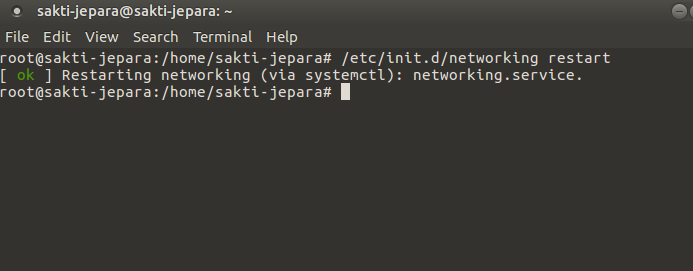
    /etc/init.d/networking restart
  • kita test dengan perintah
    ifconfig
  • Berhasil


  • G.Hasil dan kesimpulan
    Dengan menggunakan VLAN maka VM kita dapat saling terhubung antar VM yang lain dan ingat jangan sampai dalam satu jaringan jangan sampai ada vlan yang bertabrakan atau sama


    H.Referensi


    Sekian dari saya bila ada salah saya mohon maaf


    Wassalamuallaikum wr.wb


    Tuesday, 21 February 2017

    KONFIGURASI DHCP SERVER PADA DEBIAN ROUTER

    KONFIGURASI DHCP SERVER PADA DEBIAN ROUTER


    Assalamuallaikum wr.wb

    Hai bertemu lagi dengan saya disini saya akan membgaikan tentang cara membuat DHCP server pada debian router


    A.Pengertian
    Protokol Konfigurasi Hos Dinamik (PKHD) (bahasa Inggris: Dynamic Host Configuration Protocol adalah protokol yang berbasis arsitektur client/server yang dipakai untuk memudahkan pengalokasian alamat IP dalam satu jaringan. Sebuah jaringan lokal yang tidak menggunakan DHCP harus memberikan alamat IP kepada semua komputer secara manual. Jika DHCP dipasang di jaringan lokal, maka semua komputer yang tersambung di jaringan akan mendapatkan alamat IP secara otomatis dari server DHCP. Selain alamat IP, banyak parameter jaringan yang dapat diberikan oleh DHCP, seperti default gateway dan DNS server.


    B.Latar belakang
    Dengan menggunakan DHCP server kita tidak perlu repot-repot mengatur ip pada setiap client yang terhubung, tetapi jika kita menggunakan DHCP ini maka akan sulit dalam menentukan trobleshooting


    C.Maksud dan tujuan
    Tujuannya untuk memudahkan sorang admin dalam mengkonfigurasi ip pada setiap client


    D.Alat dan bahan
    1. Server yang sudah terinstall debian
    2. Koneksi internet

    E.Waktu pelaksanaan
    Disini saya membutuhkan waktu kisaran 30 menit


    F.Tahap pelaksanaan
    1. Pertama kita remote terlebih dahulu server kita
    2. jika sudah kita install DHCP servernya dengan perintah "apt-get install isc-dhcp-server"
    3. jika sudah kita konfigurasi networknya dengan perintah "nano /etc/network/interfaces"
    4. Karena disini saya menggunakan eth2 sebagai DHCP server maka saya konfigurasi seperti gambar dibawah                                                         address 10.10.50.1 => kita gunakan sebagai gatewaynya
      network 10.10.50.0
      netmask 255.255.255.240
      broadcast 10.10.50.15
    5. Jika sudah kita save konfigurasinya lalu kita restart networknya dengan perintah "/etc/init.d/networking restart" atau "service networking restart"
    6. Selanjutnya kita konfigurasi DHCPnya dengan perintah "nano /etc/dhcp/dhcpd.conf"
    7. Kemdian cari kata "slight" dengan cara ctrl+w kemudian ketik kata slight lalu enter maka akan muncul gambar dibawah ini, hapus pagar yang ada pada gambar dibawah ini
      • Sesuaikan subnet dan netmask yang dipakai pada jaringan komputer.
      • Tentukan range IP Address pada Client.
      • option domain-name-server isi dengan IP Address komputer yang bertindak sebagai server yang sedang anda konfigurasi saat ini.
      • option domain-name isi dengan nama domain yang telah anda buat sebelumnya.
      • option router isi dengan IP router.
      • option broadcast-address isi dengan network id yang dipakai dengan host 255.
    8. Setelah itu edit lancard mana yang dijadikan DHCP, (eth2), ketikkan perintah "nano /etc/default/isc-dhcp-server" .Scroll kebawah sampai ketemu INTERFACES="" lalu tambahkan eth2 dan menjadi INTERFACES="eth2"
    9. setelah konfigurasinya selesai kita restart dhcpnya dengan perintah "/etc/init.d/isc-dhcp-server restart"
    10. Berhasil

    G.Hasil dan kesimpulan
    Dengan menggunakan DHCP server ini lebih mempermudah dalam konfigurasi ip pada client, tetapi jika terjadi troubleshooting maka akan sulit untuk mendeteksi troubleshootingnya


    H.Referensi

    Sekian dari saya bila ada salah saya mohon maaf

    Wassalamuallaikum wr.wb
     

    CARA MEMBLOCK SITUS DENGAN SQUID PROXY DI DEBIAN ROUTER

    CARA MEMBLOCK SITUS DENGAN SQUID PROXY DI DEBIAN ROUTER


    Assalamuallaikum wr.wb

    Hai bertemu lagi dengan saya disini saya akan membagikan tentang cara memblock situs dengan squid proxy di debian router


    A.Pengertian
    Server proksi atau peladen pewali adalah sebuah perantara (sistem komputer atau aplikasi) yang bertindak sebagai perantara permintaan dari penggunalayan (client) mencari sumber daya dari peladen lain. Penggunalayan A terhubung ke peladen perantara, meminta beberapa layanan, seperti berkas, sambungan, laman, atau sumber daya lainnya, yang tersedia dari peladen yang berbeda. Peladen perantara menilaiuji (evaluate) permintaan menurut aturan penyaringan. Sebagai contoh, mungkin tapis lalu lintas oleh alamat IP atau kaidah jaringan. Jika permintaan diperiksasah (validate) oleh tapis, perantara menyediakan sumber daya dengan menghubungkan ke peladen yang berkaitpaut (relevant) dan meminta layanan atas nama penggunalayan. Sebuah peladen perantara secara ikhtiari (optional) dapat mengubah permohonan penggunalayan atau menanggapi di peladen, dan kadang-kadang mungkin melayani permintaan tanpa menghubungi peladen yang ditetapkan. Dalam hal ini, tanggapan yang tembolok dari peladen pencil (remote server), dan selanjutnya kembali permintaan bahara (content) yang sama secara langsung.

    B.Latar belakang
    Dengan banyaknya orang yang tidak bertanggung jawab dalam mengakses internet kita dapat memblock situs tertentu dengan tujuan agar misal anak-anak tidak dapat membuka situs yang berbau pornografi
    C.Maksud dan tujuan
    Unmengamankan jaringan supaya anak-anak tidak dapat membuka situs terlarang

    D.Alat dan bahan
    1. Koneksi internet
    2. server proxy yang sudah terinstall
    E.Waktu pelaksanaan
    Disini saya membutuhkan waktu kisaran 40 menit
    F.Tahap pelaksanaan
    1. Pertama kita remote server kita
    2. setelah masuk kita masuk ke direktori squid dengan perintah "cd /etc/squid3" lalu kita buat folder blokir dengan perintah "mkdir blokir"
    3. Setelah kita buat kita edit file blokirnya dengan perintah "nano blokir"
    4. Lalu kita masukkan alamat website yang akan kita block, disini saya akan memblok www.detik.com, jika sudah kita simpan
    5. Setelah itu kita edit file squid.conf dengan perintah "nano /etc/squid3/squid.conf
    6. lalu masukkan scrip seperti dibawah ini                                                       acl local src 10.10.50.1/28
      acl blokir distdomain "/etc/squid3/blokir"
      http_access deny blokir
      acl lan src 10.10.50.0/28
      http_access allow lan
      http_access allow all
    7. keterengan :                                                                                                       acl local src 10.10.50.1/28 <= kita isikan ip gateway yang digunakan client
      acl blokir distdomain "/etc/squid3/blokir" <= arahkan ke file yang dibuat
      http_access deny blokir
      acl lan src 10.10.50.0/28 <= arahkan ke ip yang digunakan untuk DHCP
      http_access allow lan
      http_access allow all
    8. jika sudah kita simpan lalu , lalu kita restart proxynya dengan perintah "/etc/init.d/squid3 restart"
    9.  lalu kita coba di browser
    10. berhasil
    G.Hasil dan kesimpulan
    Dengan cara memblok situs ini kita dapat mengamankan jaringan, agar anak-anak tidak dapat membuka situs terlarang


    Sekian dari saya bila ada salah saya mohon maaf 

    Wassalamuallaikum wr.wb


    Monday, 20 February 2017

    KONFIGURASI WEB PROXY DI DEBIAN ROUTER

    KONFIGURASI WEB PROXY DI DEBIAN ROUTER


    Assalamuallaikum wr.wb

    Hai bertemu lagi dengan say disini saya akan membgaikan tentang cara install web proxy beserta konfigurasinya


    A.Pengertian
    Server proksi atau peladen pewali adalah sebuah perantara (sistem komputer atau aplikasi) yang bertindak sebagai perantara permintaan dari penggunalayan (client) mencari sumber daya dari peladen lain. Penggunalayan A terhubung ke peladen perantara, meminta beberapa layanan, seperti berkas, sambungan, laman, atau sumber daya lainnya, yang tersedia dari peladen yang berbeda. Peladen perantara menilaiuji (evaluate) permintaan menurut aturan penyaringan. Sebagai contoh, mungkin tapis lalu lintas oleh alamat IP atau kaidah jaringan. Jika permintaan diperiksasah (validate) oleh tapis, perantara menyediakan sumber daya dengan menghubungkan ke peladen yang berkaitpaut (relevant) dan meminta layanan atas nama penggunalayan. Sebuah peladen perantara secara ikhtiari (optional) dapat mengubah permohonan penggunalayan atau menanggapi di peladen, dan kadang-kadang mungkin melayani permintaan tanpa menghubungi peladen yang ditetapkan. Dalam hal ini, tanggapan yang tembolok dari peladen pencil (remote server), dan selanjutnya kembali permintaan bahara (content) yang sama secara langsung.
    B.Latar belakng
    Dengan menggunakan web proxy kita dapat mengatur limit bandwith,memblock situs dan redirect situs
      

    C.Maksud dan tujuan
    Untuk meningkatkan keamanan server kita dari serangan luar dan kita dapat memantau jaringan kita


    D.Alat dan bahan
    1. Koneksi internet
    2. server yang terinstall debian/yang lain

    E.Waktu pelaksanaan
    Disini saya membutuhkan waktu kisaran 30 menit


    F.Tahap pelaksanaan
    1. Pastikan server kita sudah mendapat koneksi internet
    2. Kita install proxy servernya dengan perintah "apt-get install squid3"
    3. jika sudah berhasil kita konfigurasi proxynya dengan perintah "nano /etc/squid3/squid.conf"
    4. Maka sakn muncul tampilan seperti gambar dibawah
    5. kita cari kata http_port 3128 dengan ketikkan ctrl + w ketikan kata http_port 3128, jika sudah ketemu tambahkan kata transparent, contoh http_port 3128 menjadi http_port 3128 transparent

    6. kemudian cari kata https_access deny all kemudian kita ganti menjadi http_access allow all

    7. lalu kita cari kata cache_mgr webmaster lalu kita ganti menjadi cache_mgr alamat email/nama kalian, fungsinya adalah saat ada pesan error maka akan muncul nama kita/email
    8. lalu kita cari kata cache_mem 256 MB, lalu kita hilangkan tanda 
    9. jika sudah kita save lalu kita restart proxynya dengan perintah "/etc/init.d/squid3 restart"

    G.Hasil dan kesimpulan
    Dengan proxy server ini akses internet kita menjadi lebih cepat karena pada proxy server akan menyimpan cache client yang sudah membuka kesitus tertentu dan kita juga dapat memonitor log pada client dan dapat mengamankan jaringan


    H.Referensi

    Sekian dari saya bila ada salah saya mohon maaf

    Wassalamuallaikum wr.wb
     

    KONFIGURASI PPPoE CLIENT PADA DEBIAN ROUTER

    KONFIGURASI PPPoE CLIENT PADA DEBIAN ROUTER

    Assalamuallaikum wr.wb

    Hai bertemu lagi dengan saya disini saya akan membagikan tentang cara setting PPPoE client pada debian router


    A.Pengertian
    Dalam Jaringan , Point-to-Point Protocol (PPP) Adalah data link Protokol Yang Umum digunakan hearts Membangun Hubungan Langsung ANTARA doa simpul Jaringan . Hal Penyanyi can be MENYEDIAKAN Koneksi otentikasi , Transmisi enkripsi (using ECP , RFC 1968 ), Dan kompresi

     
    B.Latar belakang
    Untuk kita supaya dapat koneksi internet kita dapat menggunakan cara PPPoE client ini dengan syarat kita dikasih password dan username pada PPPoE server

    C.Maksud dan tujuan
    Tujuannya agar kita dapat akses internet dari sumber internet yang disediakan admin server


    D.Alat dan bahan
    1. server debian router
    2. akses internet
    3. 2 kabel utp
    4. 1 RB Mikrotik (disini saya menggunakan RB 951)

    E.Waktu pelaksanaan
    Disini saya membutuhkan waktu 4 jam karena masih dalam tahap pembelajaran


    F.Tahap pelaksanaan
    1. Kita pastikan kita dapat akses internet, sebelumnya kita konfigurasi mikrotik agar dapat akses internetnya lalu kita sambungkan mikrotik dengan debian routernya
    2. jika sudah mendapat koneksi kita install pppoenya dengan perintah "apt-get install pppoeconf"
    3. Jika sudah terinstal kita konfigurasi pppoenya dengan perintah "pppoeconf"
    4. maka secar otomatis akan mendeteksi port ethernet yang ada di debian routernya, tampilan seperti ganbar dibawah
    5. kita kilk yes untuk melanjutkan konfigurasi
    6. kita klik yes
    7. lalu kita masukkan username yang telah diberikan dari penyedia layanan internet, klik ok
    8. masukkan passwordnya juga, kilk ok
    9. Use Peer DNS" silahkan pilih Yes agar PPPoE Client mendapatkan pengaturan yang sama seperti di PPPoE Server nya
    10. pilih no agar aksesnya tidak di batasi atau limit
    11. maka akan muncul tampilan jika konfigurasi telah selesai, kita klik yes
    12. lalu muncul pemberitahuan untuk memulai koneksi, kita klik yes
    13. konfigurasi telah selesai, kita kilk ok
    14. kita coba dengan cara ping ke google.com atau  ping 8.8.8.8
    15. Berhasil


    G.Hasil dan kesimpulan
    Hasilnya saya berhasil mengkonfigurasi pppoe client dan dengan berhasilnya pppoe client kita dapat terkoneksi ke internet


    H.Referensi


    Wassalamuallaikum wr.wb